
Avant de toucher au fichier, vérifiez d’où il vient. Un APK destiné à Android circule en dehors des magasins classiques, et tout dépend du site qui le propose. Il faut choisir une source fiable, puis installer le paquet, régler les permissions et garder votre compte intact. L’objectif reste simple : une application qui fonctionne sur votre téléphone, sans exposer vos données ni bloquer l’appareil.
Ce que contient l’application et à quoi elle sert
L’application 1xBet pour Android regroupe les services du site dans une interface tactile. Vous y retrouvez votre compte, vos préférences et l’historique lié à votre profil, avec une navigation pensée pour un écran de téléphone. Elle ne crée pas de compte : vous vous connectez avec vos identifiants habituels, exactement comme sur le site.
Le fichier distribué porte l’extension .apk. Il s’installe directement sur Android, sans passer par Google Play, ce qui explique la présence de quelques étapes de confirmation. Ces étapes ne sont pas des obstacles : elles existent parce que le système protège l’utilisateur par défaut.
Télécharger l’APK depuis une source contrôlée
Le téléchargement se fait depuis un navigateur, pas depuis le magasin d’applications. Choisissez une page que vous pouvez identifier clairement et qui décrit le fichier proposé. Le cadenas HTTPS indique une connexion chiffrée, mais il ne garantit pas que le contenu du fichier est authentique : un site peut très bien utiliser HTTPS et distribuer un paquet modifié.
Avant de lancer le téléchargement, vérifiez que vous disposez d’assez d’espace libre. Un fichier APK peut peser plusieurs dizaines de mégaoctets, et l’installation réclame encore de la place pour les données. Si votre stockage est presque plein, libérez de la place avant, sinon l’installation échouera sans message très clair.
Une fois la page ouverte, téléchargez le paquet puis ouvrez-le depuis les notifications ou le gestionnaire de fichiers. Pour beaucoup d’utilisateurs, 1xbet Android revient à suivre cette procédure sans passer par le magasin, ce qui suppose d’accepter une source externe.
Installer le fichier : la procédure pas à pas
Android demande une autorisation temporaire pour installer un paquet venu d’ailleurs. Cette autorisation concerne l’application qui ouvre le fichier (navigateur ou gestionnaire de fichiers), pas l’application 1xBet elle-même. Voici la marche à suivre courante.
- Ouvrez les notifications ou l’application Fichiers, puis touchez le paquet téléchargé.
- Quand Android affiche un avertissement sur les sources inconnues, ouvrez les réglages proposés.
- Autorisez uniquement l’application en cours (navigateur ou gestionnaire) à installer des applications.
- Revenez en arrière et confirmez l’installation.
- Attendez la fin du processus, puis ouvrez l’application depuis le tiroir d’applications.
- Retournez dans les réglages et retirez l’autorisation accordée à l’étape 3.
L’étape 6 est souvent oubliée. Garder cette permission active élargit inutilement la surface d’exposition de votre téléphone. Une fois l’installation terminée, elle ne sert plus à rien.
Configuration et prérequis avant la première ouverture
Vérifiez d’abord que votre version d’Android est encore prise en charge. Les exigences minimales évoluent avec le temps, et une version trop ancienne peut refuser l’installation. Ne cherchez pas un numéro précis dans ce guide : il change selon les mises à jour du paquet, et il vaut mieux consulter la page de téléchargement au moment où vous la visitez.
Contrôlez aussi la date et l’heure du téléphone. Un décalage important peut provoquer des erreurs de connexion ou de certificat au premier lancement, alors que le fichier lui-même est correct. Activez la mise à jour automatique de l’heure si elle est disponible.
Prévoyez enfin un espace de stockage suffisant pour les données de l’application, distinct de la taille du paquet. Les journaux, le cache et les préférences s’accumulent avec l’usage, et un téléphone saturé ralentit l’ensemble.
Sécurité, permissions Android et gestion des accès
Play Protect reste votre principal garde-fou. Laissez-le activé et ne cherchez jamais à contourner une alerte signalant un logiciel potentiellement dangereux. Si le système bloque le fichier, c’est souvent qu’il ne reconnaît pas sa signature ou qu’il détecte un comportement suspect : dans ce cas, changez de source plutôt que de forcer l’installation.
Après l’ouverture, prenez le temps de revoir autorisations des applications une par une. Une permission d’installation est distincte des permissions d’exécution : autoriser l’installation du paquet ne donne aucun accès à la caméra, aux contacts ou au stockage. Chaque demande doit avoir une justification liée à l’usage réel de l’application.
Un conflit de signature survient quand le paquet installé et le nouveau fichier ne viennent pas du même éditeur. Android refuse alors la mise à jour pour protéger vos données. Ne désinstallez pas immédiatement l’ancienne version : assurez-vous d’abord de pouvoir récupérer votre compte, car une désinstallation efface les données locales stockées sur le téléphone.
Mettre à jour l’APK sans perdre son compte
Une mise à jour remplace l’application existante tout en conservant, en principe, les données locales. Elle ne crée jamais un nouveau compte : votre profil reste attaché à vos identifiants, pas au fichier installé. Si vous ne pouvez plus vous connecter après une mise à jour, le problème vient souvent du réseau, d’un mot de passe ou d’un service momentanément indisponible, pas de l’installation elle-même.
Conservez une seule copie du paquet à jour. Les anciens fichiers qui traînent dans le dossier Téléchargements créent la confusion et peuvent vous faire installer une version obsolète. Supprimez-les après une mise à jour réussie.
| Erreur affichée | Cause probable | Action raisonnable |
|---|---|---|
| Application non installée | Paquet corrompu ou incomplet | Retélécharger depuis la même source et réessayer |
| Conflit de signature | Paquet d’un autre éditeur déjà présent | Vérifier la provenance avant toute désinstallation |
| Espace insuffisant | Stockage saturé | Libérer de la place puis relancer l’installation |
| Blocage Play Protect | Signature non reconnue ou contenu suspect | Changer de source, ne pas désactiver la protection |
Android, iPhone et site mobile : ce qui change
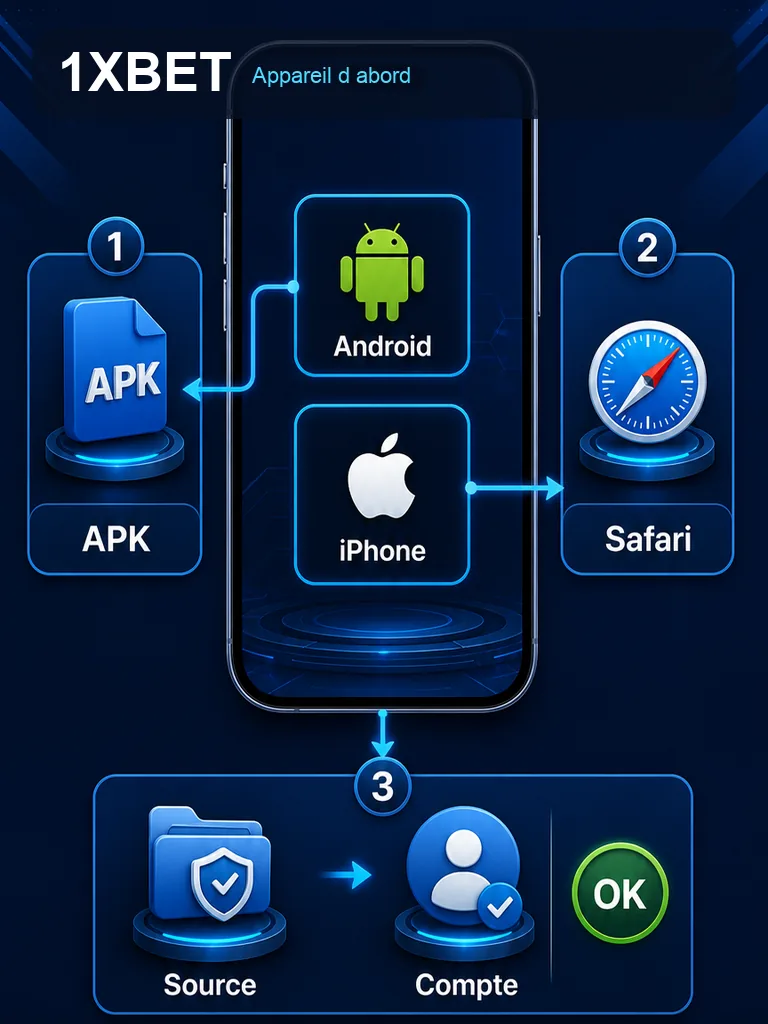
Un APK est un format Android. Il ne s’installe pas sur un iPhone, quelle que soit la méthode employée. Sur iOS, l’utilisateur passe par le site mobile dans Safari, qui offre les mêmes fonctions principales dans une interface adaptée. Ne comptez pas sur une application iOS sans vérifier d’abord qu’elle existe réellement sur l’App Store de votre région.
Sur un Android ancien, le site mobile reste aussi une solution de secours si l’installation échoue. Le rendu est plus léger, la consommation de ressources plus faible, et vous accédez à votre compte de la même manière. L’application apporte surtout un confort de navigation et un accès plus rapide.
Ouvrir, se connecter et diagnostiquer les erreurs
À la première ouverture, saisissez vos identifiants existants. Si un message d’erreur apparaît, distinguez deux familles de problèmes. Les erreurs d’installation concernent le fichier : paquet incomplet, permission retirée trop tôt, signature différente. Les erreurs de connexion concernent le réseau ou le compte : identifiants erronés, connexion instable, service indisponible.
Après l’installation, ouvrez l’application, vérifiez que votre compte s’affiche correctement, puis contrôlez les permissions actives et l’espace occupé. Ces trois points suffisent à détecter la plupart des situations problématiques. Aucune garantie absolue de sécurité ou de légalité ne peut être donnée : la prudence et la vérification restent vos meilleurs outils.
FAQ
Pourquoi Android affiche-t-il un avertissement pendant l’installation ?
Le système signale que le fichier ne vient pas du magasin habituel. C’est une mesure de protection normale. Autorisez seulement l’application qui ouvre le paquet, puis retirez cette permission une fois l’installation terminée.
Puis-je installer cet APK sur un iPhone ?
Non. Le format APK est réservé à Android. Sur iPhone, utilisez le site mobile dans le navigateur, qui donne accès aux mêmes fonctions principales sans installation de fichier.
La mise à jour va-t-elle effacer mon compte ?
Non, une mise à jour ne crée ni ne supprime de compte. En revanche, une désinstallation efface les données locales du téléphone. Avant de désinstaller, assurez-vous de pouvoir vous reconnecter avec vos identifiants.